Ga naar inhoud

Van losse prompt naar vaste routine met Copilot
Gebruik je de betaalde versie van Copilot Chat? Laat je prompts dan voor je werken
Van losse prompt naar vaste routine met Copilot
Gebruik je de betaalde versie van Copilot Chat? Laat je prompts dan voor je werken
Steeds meer mensen gebruiken Microsoft Copilot Chat om snel informatie op te zoeken, teksten samen te vatten, ideeën uit te werken of zich voor te bereiden op een werkdag. Maar iedere keer dezelfde vraag opnieuw intypen is natuurlijk niet zo efficiënt.
Daar heeft Lars van Support IT een handige tip voor: sla je beste prompts op en plan terugkerende prompts automatisch in.
Microsoft heeft deze mogelijkheden inmiddels rechtstreeks in Copilot Chat opgenomen. Daarmee wordt Copilot niet alleen een hulpmiddel dat je opent wanneer je iets nodig hebt, maar kun je er ook terugkerende werkzaamheden mee automatiseren.
Wat is een prompt?
Een prompt is simpel gezegd de opdracht of vraag die je aan Copilot geeft.
Bijvoorbeeld:
“Maak voor mij een overzicht van de belangrijkste nieuwsartikelen van vandaag die relevant zijn voor een IT-professional.”
In het onderstaande screenshot kun je zien hoe je een prompt in Copilot kan plannen:
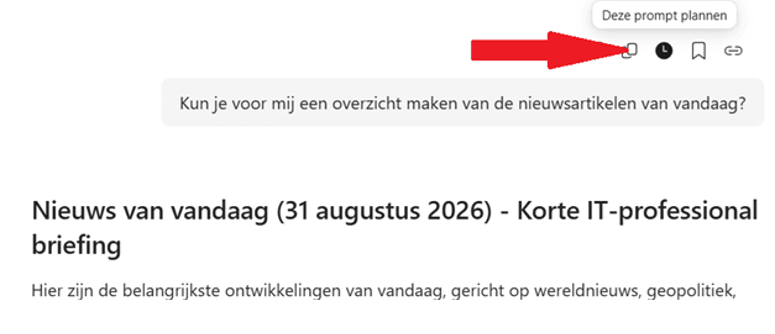
Heb je na wat proberen een prompt gemaakt die precies het resultaat geeft dat je zoekt? Dan is het zonde om die iedere keer opnieuw te moeten bedenken of opzoeken.
1. Sla je goede prompts op
Na het uitvoeren van een prompt kun je deze opslaan. Je opgeslagen prompts vind je vervolgens terug in de Prompt Gallery binnen Copilot. Zo bouw je eigenlijk je eigen verzameling met handige opdrachten op.
Dat is bijvoorbeeld handig voor prompts die je gebruikt voor het:
- Voorbereiden van een vergadering
- Samenvatten van informatie
- Schrijven of verbeteren van teksten
- Verzamelen van actiepunten
- Maken van periodieke overzichten
Tip van Lars: besteed wat tijd aan het verbeteren van een goede prompt. Als het resultaat goed is, sla je hem op en hoef je de volgende keer niet opnieuw te beginnen.
2. Laat Copilot een prompt automatisch uitvoeren
Nog interessanter wordt het bij werkzaamheden die steeds terugkomen. Een prompt kun je namelijk inplannen.
In Copilot Chat ga je met je muis over een eerder gebruikte prompt en kies je voor ‘Deze prompt plannen’. Vervolgens stel je onder andere de startdatum, tijd, frequentie en eventuele einddatum in. Je kunt ook aangeven dat je een e-mail wilt ontvangen wanneer het antwoord klaarstaat.
In het voorbeeld van Lars wordt Copilot gevraagd:
“Kun je voor mij een overzicht maken van de nieuwsartikelen van vandaag?”
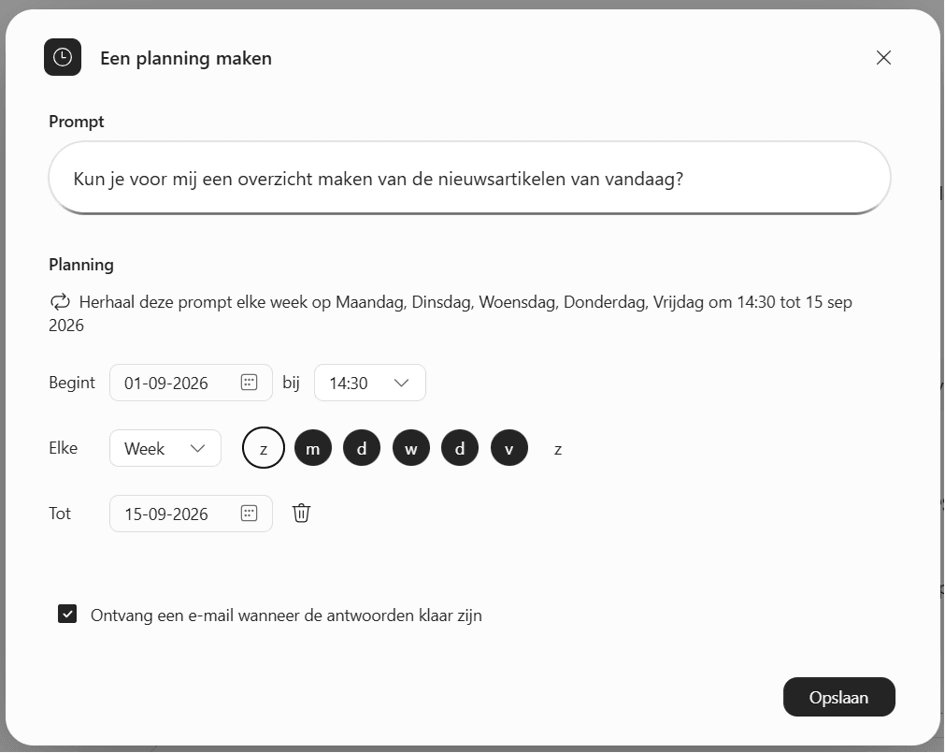
Vervolgens is ingesteld dat Copilot deze prompt op werkdagen automatisch uitvoert.
Je hoeft er dus niet iedere dag opnieuw aan te denken.
Waar kun je geplande prompts voor gebruiken?
Voor een bedrijf kun je bijvoorbeeld denken aan een dagelijkse voorbereiding op je werkdag, een wekelijkse samenvatting van openstaande zaken of een periodieke briefing over informatie die voor jouw functie relevant is.
Belangrijk: controleer altijd het resultaat van Copilot. Automatisch uitvoeren betekent niet dat de uitkomst automatisch volledig of foutloos is.
3. Deel goede prompts met je collega’s
Heb je na wat experimenteren een prompt gevonden die heel goed werkt? Houd hem dan niet alleen voor jezelf.
Prompts kunnen vanuit Copilot worden gedeeld via een link en er zijn mogelijkheden om prompts binnen een team beschikbaar te maken. Zo kunnen collega’s dezelfde goed opgebouwde prompt gebruiken.
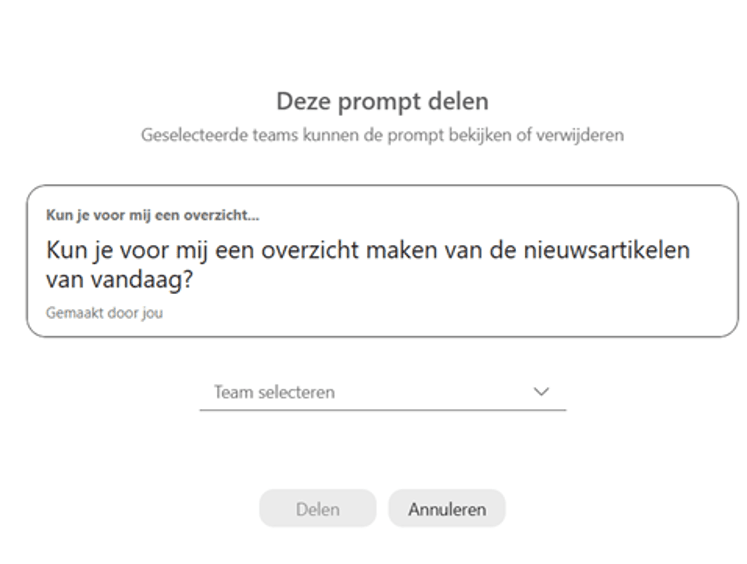
Dat is interessant voor bedrijven die Copilot breder willen inzetten. In plaats van dat iedere medewerker zelf uitzoekt hoe hij een bepaalde vraag het beste aan Copilot kan stellen, kun je samen een verzameling maken van prompts die binnen jullie bedrijf goed werken.
Van experimenteren naar slimmer werken
Dat is uiteindelijk ook de tip van Lars: gebruik Copilot niet alleen voor losse vragen.
Opslaan → hergebruiken → plannen → delen.
Op die manier maak je van een goede prompt een terugkerende werkwijze en haal je meer uit Copilot.
Zelf proberen?
Kijk eens naar de prompts die je afgelopen week meerdere keren hebt gebruikt. Welke daarvan zou je kunnen opslaan? En zit er een taak tussen die iedere dag, week of maand terugkomt? Dan is dat een goede kandidaat om eens in te plannen.
Let er wel op dat de beschikbaarheid van functies afhankelijk kan zijn van jullie Microsoft 365-omgeving, licenties en beheerinstellingen. Voor het plannen van prompts is een Microsoft 365 Copilot-licentie nodig.